Hola para blog, blogger

Menú

Mostrando entradas con la etiqueta sonora y de la imagen en movimiento. Mostrar todas las entradas

domingo, 17 de marzo de 2013

Creamos un avatar

Vamos a crear un avatar para nuestro blog, entramos en voki.com y nos registramos. Recibiremos a nuestro correo un enlace para activar la cuenta.
 Una vez ya estamos dentro comenzamos por "Heard" y elegimos el que será nuestro avatar (lo podemos modificar o no).


Si lo modificamos podemos cambiarle de ropa, color de cabello y peinado, en algunos el color de ojos, colocarle gafas...


En "Give It a Voice" podemos grabar un mensaje o buscar alguno que tengamos guardado.


En "Backgrounds" podemos cambiar el fondo de nuestro avatar y en "Players" decidiremos el color del reproductor.


Clicamos en "Publish" y ponemos nuestro correo. En la ventana que sale clicamos "Close".


Seleccionamos ahora el tamaño del reproductor, nos da por defecto "Medium" (200 x 267).


Copiamos el código.

Nos vamos a nuestro blog y en "Diseño" escogemos un gadget que esté libre y lo insertamos como HTML.

Pegamos el código, ponemos titulo y guardamos.


sábado, 16 de marzo de 2013

7 Creamos un video con Windows Live Movie Maker

Vamos a editar un vídeo con Windows Live Movie Maker. Podemos hacerla con fotos, vídeos o bien con fotos y vídeos. En clase la hemos hecho con tres pequeñas grabaciones de vídeo y varias fotos.


Lo primero al abrir el programa es insertar las fotos y los vídeos en el orden en que queramos que aparezcan, aunque eso no es mucho problema porque siempre podemos moverlo.


Vamos poniéndole transiciones, efectos, titulo al inicio, créditos y títulos sobre las imágenes. Esto junto con la música debe ser lo último en colocarse pues si modificamos algo a última hora como quitar alguna imagen, titulo... podría cambiar de lugar y no coincidir con su imagen.


Eligiremos una música en tiempo que se ajuste a nuestra película en la medida de lo posible. Si notamos un desigual a la hora de que termine la película y ésta no iremos a "Herramientas de música" y clicaremos en "Fundido de salida" y escogeremos de ellas la que mejor nos vaya al proyecto.


No nos preocupemos si es al revés, que la música sea mas corta pues todo se puede ajustar. Podemos decidir en "Herramientas de video" cuanto tiempo queremos que se reproduzca cada imagen, es decir a menor tiempo cada imagen la ajustaremos a esa música que nos había quedado corta. De este modo queda un mejor acabado final.

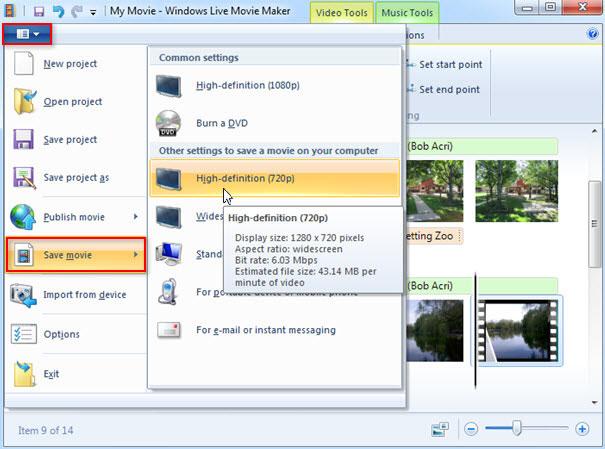
Si queremos cerrar el proyecto y no lo tenemos acabado recordar guardarlo como "Proyecto". Si por el contrario ya lo hemos terminado lo guardaremos como "Película" en el formato que mejor se adapte a nuestras necesidades. Después de esto ya podemos disfrutar de el, subirlo a youtube, insertarlo en nuestro blog...


viernes, 8 de marzo de 2013

6 /2 Hacemos un podcast para nuestro blog

Vamos a insertar en el blog el podcast creado en el ejercicio anterior. Colocaremos un reproductor como gadget, así se podrá oír el mensaje al pulsar "play".

Abrimos AudioPal y clicamos en "Get yours it's free". En la columna de la derecha:

1º  Elegimos una de las opciones para crear nuestro mensaje. En mi caso "Subir su propio archivo de mensaje de audio MP3". Lo buscamos en "Browse" y después lo subimos en "Upload".


Clicamos en vista previa y lo reproducimos para asegurarnos de algún posible fallo.


 3º Introducimos el email para obtener el AudioPal. Una vez se haga clic en "Get It!" se enviará un mensaje con un enlace a nuestro reproductor de audio libre, en el que podemos utilizarlo en cualquier lugar en linea como por ejemplo este blog.


Abrimos nuestro correo i clicamos donde nos indica. Nos conduce a una nueva ventana, notaremos que se reproduce nuestro mensaje y mas abajo del reproductor unos iconos con un código.


Copiamos este código y ya podemos poner el reproductor en nuestro blog como entrada o como gadget. Yo lo pondré como gadget así que voy a "Diseño" y escojo un gadget libre. Pondremos un una entrada HTML, aquí pegaremos el código, le pondremos un titulo y guardaremos disposición.

Para cambiar el tamaño a nuestro reproductor solo tenemos que cambiar los valores "height" y "width" en este código copiado yo los cambié a 150/250. estos números los distinguimos porque estarán entre comillas " en dos ocasiones, cambiaremos las dos.


martes, 5 de marzo de 2013

6 Hacemos un podcast para nuestro blog

Vamos a hacer un podcast para nuestro blog con Audacity. Necesitaremos música de fondo, después gravaremos nuestra voz con algún mensaje de bienvenida. Iremos guardando el proyecto de vez en cuando para no perder el trabajo.
Enchufamos los auriculares con micro, abriremos Audacity y en la pestaña pondremos 2 (estéreo).

1. Arrastramos el audio a la pista o bien vamos a Archivo/Abrir y buscamos el audio.

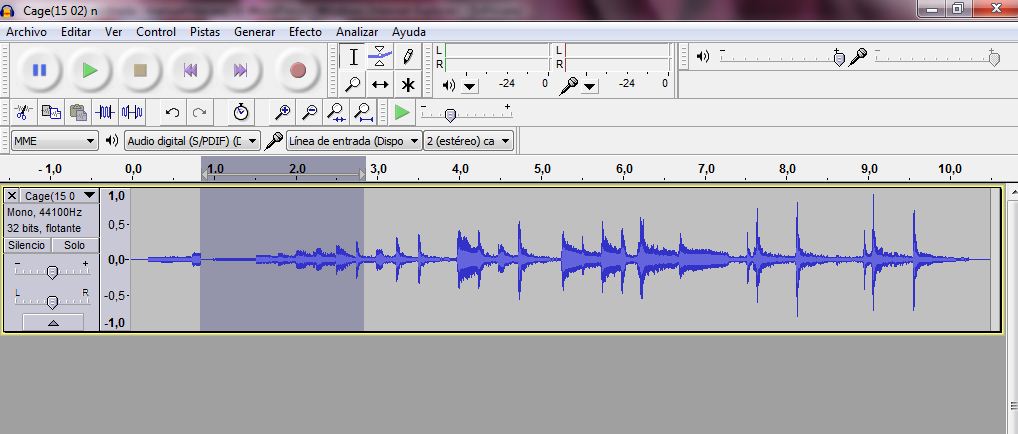
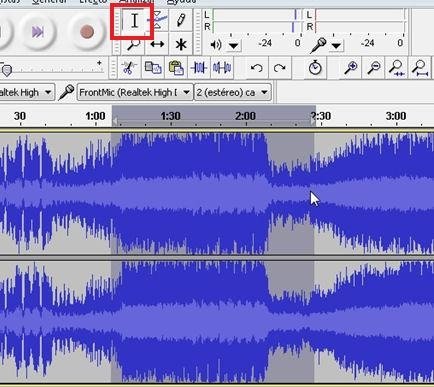
2. Le pondremos un efecto de aparición progresiva, cojemos la lupa y clicamos sobre la música para ampliar.

3. Ahora cojemos la herramienta de selección y nos ponemos sobre la música, seleccionando los primeros 10 segundos o los que consideréis, para que aparezcan de forma progresiva. Seguidamente vamos al menú Efecto/Aparecer progresivamente. Comprovamos que el sonido aumenta de manera progresiva.


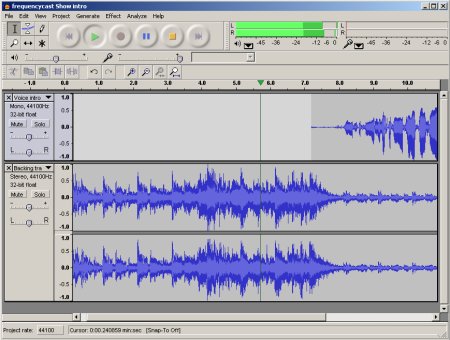
4. Vamos a gravar nuestra voz, para ello pondremos en silencio la pista de la música de fondo. Clicamos a la izquierda en donde dice "silencio". Mientas lo tengamos así, conseguiremos oír la pista  que no hayamos clicado. Ponemos la herramienta de selección donde queramos que empiece nuestra voz. Es hora de gravar, clicamos el botón rojo cuando estemos listos y el marrón para parar. (No importa si nos queda un espacio sin hablar después lo podremos arreglar).

5. Amplificamos nuestra voz si nos ha quedado muy bajita de voz. Con la herramienta de selección seleccionamos toda la grabación. Después vamos al menú Efecto /Amplificar. Aceptamos la opción que nos da por defecto. Comprovamos si lo escuchamos mas alto.

6. Ahora vamos a poner en "silencio" la grabación de voz y clicamos "sonido" a la música de fondo. Vamos a poner un desvanecimiento progresivo en la música para dejar paso a nuestra voz en ese momento. A si que unos segundos antes con la herramienta de selección seleccionaremos hasta donde ira desvaneciéndose. Una vez lo tengamos seleccionado vamos al menú Efecto/Desvanecimiento progresivo. Activaremos la voz clicando en "solo" para que se pueda sentir nuestra voz. Comprobamos como ha quedado. Si no nos gusta siempre podemos deshacer.

7. Si tenemos el volumen de la sintonía de fondo muy alta podemos reducir el volumen. Primero con la lupa aumentaremos las pistas y seleccionamos todo el trozo de música donde nosotros tenemos la pista de voz. Vamos a Efecto/Normalizar y ponemos  -15 si vemos que no hemos tenido bastante probamos -20... 


8. Para que vuelva a subir el volumen de la música una vez acabamos de hablar seleccionaremos en la pista de la música desde un poquito antes de nuestra voz hasta un poquito después. Vamos al menú Efecto/Aparecer progresivamente. Reproducimos para ver como queda.

9. Podemos darle relevancia a alguna palabra o palabras de nuestro audio de voz, como ponerle Eco. Seleccionamos la palabra con la ayuda de la lupa. Después vamos al menú Efecto/Eco y ponemos Tiempo de retraso: 0,2 y Factor decaimiento: 0,2 (estos valores son orientativos).

10. Después de que termine nuestro audio de voz dejaremos unos momentos en el que se oiga la música para que desvanezca progresivamente y poder cortar el sobrante. Seleccionamos entonces el trozo de música en el que queremos que empiece a disminuir hasta el punto en que ya no se oiga. Vamos a menú Efecto/ Desvanecimiento progresivo. Reproducimos para comprobar.

11. Con la lupa vamos a ampliar para seleccionar aquel trozo de música que queda y lo vamos a cortar. Una vez seleccionado "Supr".

12. Antes de guardarlo vamos a escucharlo completo por si tenemos que modificar alguna cosa.

13. Una vez lo tengamos a nuestro gusto lo guardaremos.Como hemos ido guardando el proyecto de vez en cuando se habrá creado una carpeta de datos y un fichero con el icono de Audacity. Esto nos sirve para volver a realizar cambios en el trabajo. Para escuchar el podcast desde cualquier reproductor es mejor guardarlo como MP3.


domingo, 3 de marzo de 2013

5 Editamos música de fondo con Audacity

Audacity es libre, un editor de audio que permite trabajar simultáneamente con varias pistas. Reproduce, importa y exporta en diferentes formatos como WAV, MP3 y Ogg Vorbis. No permite la lectura directa del CD de audio por lo cual transformaremos el archivo previamente a algún formato anterior mencionados.

Después de elegir la música la editaremos de fondo para el siguiente ejercicio próximo. Si no tenemos a mano alguna podemos descargarla de algunas paginas gratuitas como:


Abrimos el programa Edita/Preferencias/Calidad.

 
Editaremos según nuestro interés


Editar/Preferencias/Importar-Exportar

Editaremos según nuestro interés

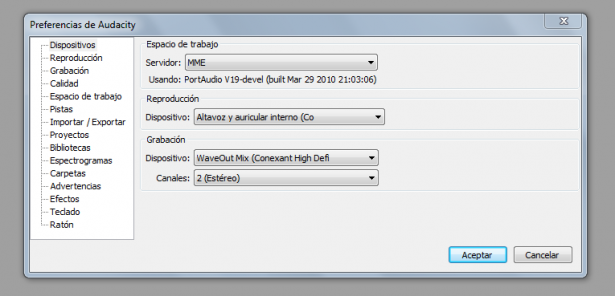
Editar/Preferencias/Dispositivos. Si queremos gravar pondremos unos auriculares con micrófono y lo escogeremos en "Grabación".


Arrastraremos la música a la pista y escucharemos diferentes frecuencias para notar la diferencia de calidad.
Las modificaciones en frecuencia y en la tasa de bits convienen realizarlas antes de capturar el sonido. 

Vamos a seleccionar una parte del audio en la que queramos que el ritmo sea mas pausado, con la herramienta de selección.


Después vamos a Efecto/Cambia el tiempo o cambia el ritmo y en el menú contextual ponemos " -25% ".
Lo comprobamos, escuchamos con el reproductor.

Ahora vamos a seleccionar un trozo de música donde queramos que el ritmo sea mas rápido. Después vamos a Efecto/Cambia el tiempo o ritmo y en el menú contextual ponemos "50% ". También comprobamos con el reproductor que haya sido así.

Vamos a crear ahora un efecto de desvanecimiento, una forma gradual de empezar o terminar. Es ideal sobre todo al principio y final de una pista de audio. Seleccionamos los dos primeros segundos mas o menos de sonido. Abrimos el menú Efecto/Aparecer progresivamente.
De la misma manera lo haremos con los dos últimos segundos de la pista de audio Efecto/Desvanecimiento progresivo.

Guardamos nuestra edición en diferentes formatos, primero la exportaremos en formato WAV después en MP3 y en OGG


lunes, 25 de febrero de 2013

4 Crear una imagen con un texto utilizando Gimp

 Vamos a crear una imagen hecha con texto, pero necesitamos que la imagen inicial tenga un fondo blanco. Bien la buscamos o le pondremos del fondo blanco a una nuestra. 

1. Abrimos la imagen como capa Archivo/Abrir como capa
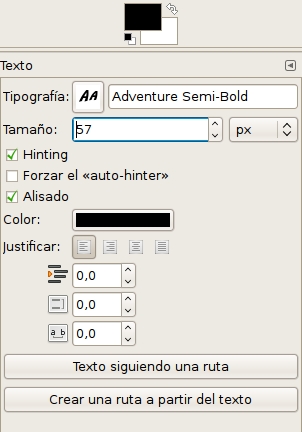
2. seleccionamos la herramienta de texto y con el ratón hacemos un cuadro sobre la imagen pero que sea  mas grande que esta.


3. Buscamos un texto bastante largo y lo copiamos. Lo pegamos dentro del cuadro de texto que hemos creado. Para que se llene todo el texto tendremos que ir presionando las teclas Control + Supr y con las herramientas justificar el texto.


4. En la barra de herramientas de la imagen hacemos Capa/Capa nueva con el "Tipo de relleno de la capa" Blanco


5. Moveremos la capa creada por debajo de nuestra imagen con las flechas que hay en la parte de abajo de la "Caja de capas".

6. Seleccionamos la Capa de texto, nos ponemos encima y con el botón derecho del ratón seleccionamos Eliminar Canal Alfa

7. Vamos al menú (la ventana de la imagen) y seleccionamos Colores/Invertir.


8. Ahora nos ponemos sobre la capa de nuestra imagen y hacemos clic con el botón derecho del ratón, seleccionamos Añadir máscara de capa y la crearemos en blanco (opacidad total).


9. Vamos a la capa de nuestro texto y la seleccionamos después vamos a la barra de herramientas de la imagen y clicamos Editar/Copiar


10. Nos ponemos sobre la capa de nuestra imagen con la máscara, la seleccionamos y nos vamos a la barra de herramientas Editar/Pegar.


11. Se nos ha tenido que crear una "selección flotante" y la anclaremos clicando en la parte de abajo de la caja de capas.

12. Por último nos ponemos sobre la Capa de texto y hacemos clic con el botón derecho del ratón, escogemos Eliminar la capa de texto.


Si hemos seguido bien todos los pasos tendremos el resultado de una imagen muy divertida hecha con el texto que hemos copiado y la imagen inicial. Primero la guardaremos en XCF que nos permitirá volverla a editar en el caso que lo necesitemos. Podemos guardarla también en muchos mas formatos para ello vamos a Archivo/Guardar como.


jueves, 21 de febrero de 2013

3 Fotomontaje de Carnaval con el Gimp

 Buscaremos imágenes de disfraces que miren de frente, también necesitamos fotografías de nuestra cara y una imagen de fondo relacionada con nuestro disfraz.

Una vez ya tenemos una imagen de un disfraz que nos guste, la imagen de nuestra cara y el fondo que utilizaremos, empezamos.

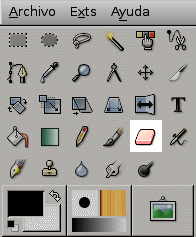
Con el Gimp abrimos la imagen del disfraz Archivo/Abrir. Con la herramienta de borrar iremos borrando la cara de la persona que lleva el disfraz. Si aumentamos la imagen nos dará un mejor resultado, podemos hacerlo en la parte de abajo de la ventana, y también en la lupa.


Ahora abriremos la imagen de la cara Archivo/Abrir . También aquí iremos borrando todas las partes de la fotografía que no nos interesan. Veremos que tenemos dos ventanas abiertas.

Crearemos una plantilla donde enganchar las dos imagenes. Archivo/Nuevo y en esta ventana clicaremos en Opciones avanzadas y escogeremos "Transparencia", aceptamos. Se abrirá una ventana sin nombre donde pondremos las dos imagenes.

Primero el disfraz nos ponemos encima de la imagen botón derecho del ratón Editar /Copiar nos ponemos sobre la nueva ventana Editar/Pegar . Ampliamos la imagen al 100% para ver mejor y hacemos lo mismo pero con la cara a esta nueva ventana Editar/Copiar- Editar/Pegar. Para colocar la cara en su sitio utilizaremos la herramienta de mover. Si es necesario también utilizaremos la herramienta de escalar para ajustarla al disfraz. Con la goma de borrar iremos quitando si es el caso algunas pequeñas partes que no queden integradas en el disfraz.

Cuando consideremos que lo tenemos terminado anclaremos la imagen, clicaremos en la imagen o bien Imagen/Anclar veremos que las imagenes quedan integradas en la misma imagen y ya no se moverán.

Vamos a guardar lo que llevamos hasta ahora, como sabemos Gimp nos permite guardar nuestras imagenes en diferentes formatos. Para guardar un trabajo que no hemos terminado o que posiblemente podamos retocar después es recomendable guardarlo en formato XCF que es el formato del programa. Primero la guardaremos en este formato Archivo/Guardar como y también en PNG que nos permitirá verla y tampoco perderá calidad de imagen Archivo/Exportar.

Toca ponerle fondo así que abrimos el archivo de la imagen de fondo y también nuestro disfraz con la nueva cara. Crearemos una plantilla donde enganchar las imágenes (desde la ventana de la imagen de fondo) Archivo/Nuevo . En esta ventana clicamos en Opciones avanzadas y escogemos otra vez "Transparencia" y aceptamos. En esta nueva ventana engancharemos las dos imagenes primero copiamos la imagen de fondo y después nuestro disfraz (como hicimos antes Editar/Copiar- Editar/Pegar). Es posible que necesitemos escalar el disfraz a mayor o menor tamaño y después con la herramienta de mover lo colocaremos en su lugar. Siempre podemos deshacer lo que no nos guste en Editar/Deshacer.

Una vez nos guste el resultado anclaremos la imagen y la guardaremos, escogeremos el formato que mejor se adapte a lo que queremos hacer. Nosotros lo guardaremos en formato PNG y TIFF que nos permite verlas sin perder calidad de imagen, a demás el formato Tiff es el mejor para imprimir fotografías.


domingo, 17 de febrero de 2013

2 Creamos un efecto espejo con el Gimp


 Abrimos el "Gimp" y veremos tres ventanas. Primero subiremos una imagen que tengamos guardada en, Archivo/Abrir y la seleccionamos. Con la herramienta de escalar reduciremos la imagen hasta la mitad de la ventana en la que está esta. Nos aparece una ventana que nos dice "Redimensionar", veremos una especie de cadena, si la clicamos reduciremos la imagen proporcionalmente. Siempre podemos ir a Editar/Deshacer en el caso de equivocarnos.

Una vez reducida escogeremos la herramienta de mover en la caja de herramientas, la colocaremos teniendo en cuenta donde doblara nuestra imagen.
Hacemos una copia de la imagen que sea en capa nueva, para ello nos pondremos encima de la imagen y con el botón derecho del ratón Editar/Copiar. Después en la barra de herramientas Capa/Capa nueva/Aceptar.
Nos ponemos otra vez sobre la imagen y con el botón derecho del ratón hacemos Editar/Pegar. Tendremos dos imagenes idénticas y en la caja de capas tres capas.
Cojemos la herramienta de volteo, que nos permitirá darle la vuelta a la imagen en horizontal o verticalmente. Una vez seleccionada clicaremos sobre la imagen. Ahora volvemos a cojer la herramienta de mover para colocarla donde nos interese.


Vamos a la barra de herramientas y clicaremos en añadir una máscara de capa para darle un efecto espejo, Capa/Máscara /Añadir máscara de capa. En la ventana emergente escogemos "Blanco (opacidad total)".
Seleccionamos la herramienta de mezcla que sirve para degradar o reducir la intensidad de una imagen de forma progresiva. Trazaremos una linea desde el centro hasta el largo de la imagen que queramos, y ya podemos ver los resultados.

 Para guardar nuestra imagen:
"Gimp" nos permite guardar nuestra imagen en diferentes formatos. Si vamos a la barra de herramientas y clicamos en Archivo veremos que podemos "guardar", "guardar como", "exportar"...
Si la "guardamos" o la "guardamos como" tendrá un formato GIMP que nos permitirá volver a trabajar con las capas y rutas de la imagen pero no la podremos visualizar sin el programa. Una vez terminado nuestro trabajo si queremos guardarlo en un formato que nos permita verlo para enviarlo por correo, imprimirlo, hacer un álbum digital, etc., tenemos que ir a Archivo/ Exportar.
Podemos escoger muchos formatos: JPG, PNG, TIFF, etc. Unos tendrán mas calidad que otros.
Cambiaremos el nombre de la imagen si no queremos perder el original. Clicaremos a Exportar para guardar la imagen por ejemplo en JPG, y podemos bajarle la calidad de la imagen para que pese menos. Podemos ver una vista previa antes de exportarla.
Ahora vamos a "guardar como" en formato XCF que es el formato del Gimp así podremos volver a editar si lo deseamos.
Si la exportamos en formato TIFF imprimirá el archivo pero no imprimirá la calidad, es la mejor opción par imprimir fotografías. Para poder exportar en este formato tendremos que tener abierto el formato que nos ha creado en XCF.



martes, 12 de febrero de 2013

1 Compartimos nuestras fotos tuneadas

Vamos a crear una presentación, utilizando unas fotografías de los compañeros de clase, pero no sin antes haber sido tuneadas. Las tunearemos en PhotoFunia. Subimos las fotografías y escogeremos los efectos que nos gusten mas. Las guardaremos en una carpeta de imágenes.

Después nos crearemos una cuenta en Picturetrail, subiremos todas las fotografías tuneadas y también escogeremos los efectos que mas nos gusten. Copiaremos el código HTML para incrustar nuestra presentación en el foro del aula y en nuestro blog.

Mi presentación: